

Kako instalirati NovaMedia Pro aplikaciju
Uputstvo za instalaciju Supernova IPTV aplikacije na Android TV/Box uređaje, Android telefone, Windows i MacOS.
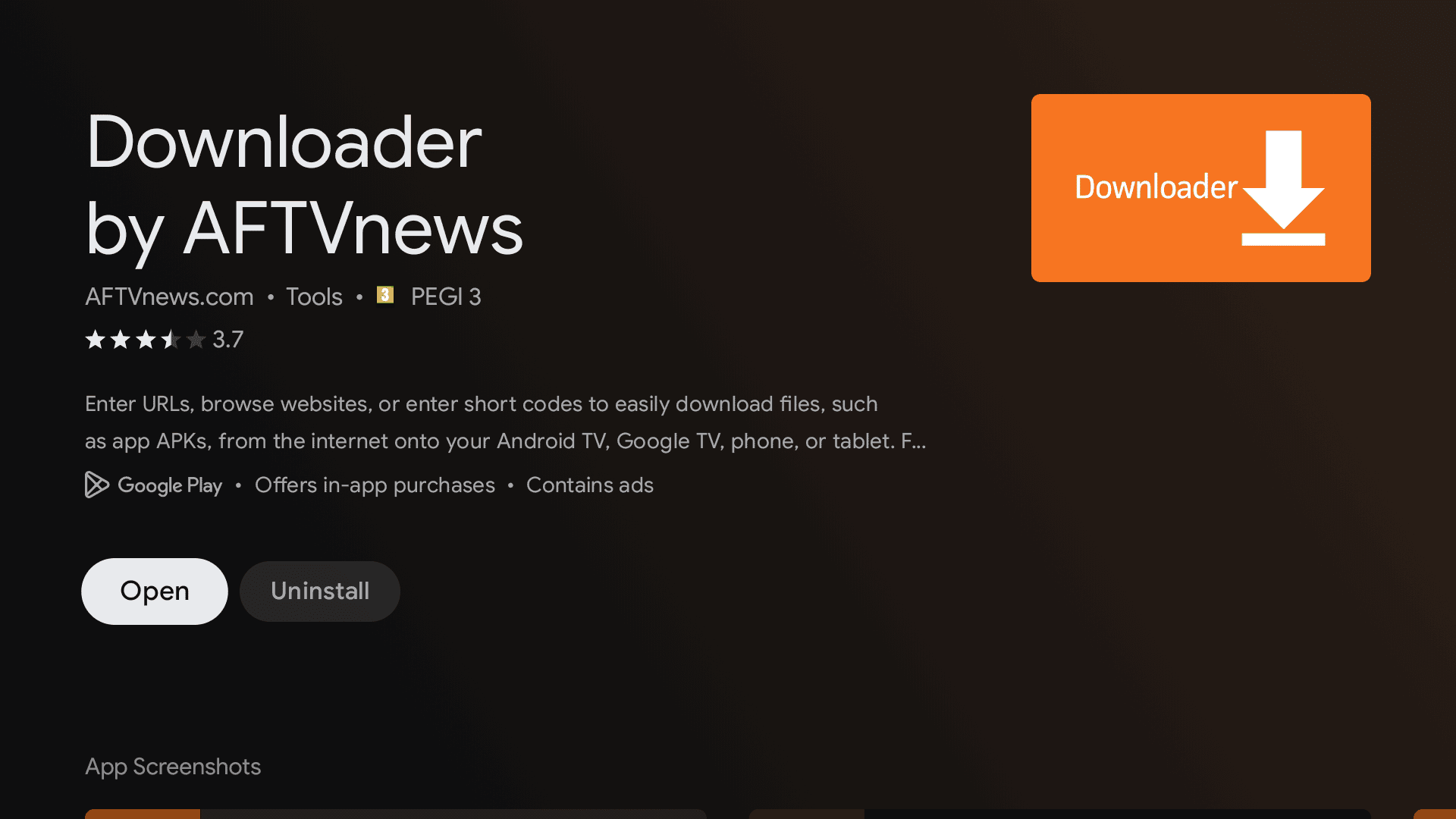
1. Android TV, Android Box, FireStick i FireTV
- 1Instalirajte Downloader
Otvorite App Store na uređaju i preuzmite aplikaciju Downloader.


- 2Pokrenite Downloader
Otvorite Downloader i spremite se da unesete link u URL polje. Ako se pojavi poruka o dozvolama, samo pratite korake na ekranu i dozvolite instalaciju iz aplikacije Downloader.
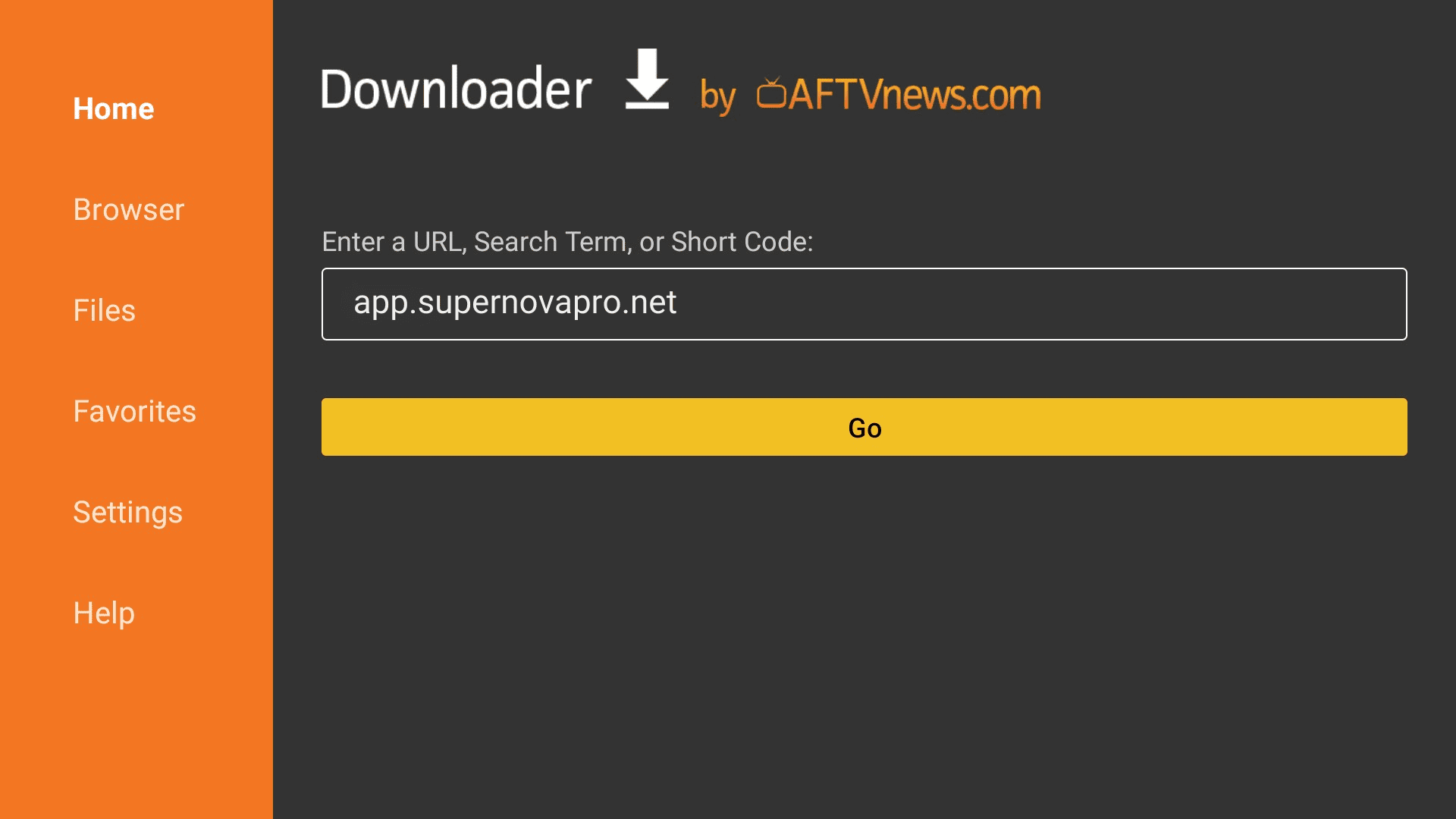
- 3Unesite link i pokrenite preuzimanje
U polje za unos linka upišite app.supernovapro.net i kliknite Go.
- 4Potvrdite instalaciju
Kada se pojavi pitanje za instalaciju, kliknite Install i sačekajte da se instalacija završi.

- 5Uključite VPN u aplikaciji
U aplikaciji otvorite Settings i izaberite VPN, zatim odaberite server (državu) koja vam je najbliža.

- 6Proverite da li je VPN povezan
Kada je VPN aktivan, videćete status CONNECTED.

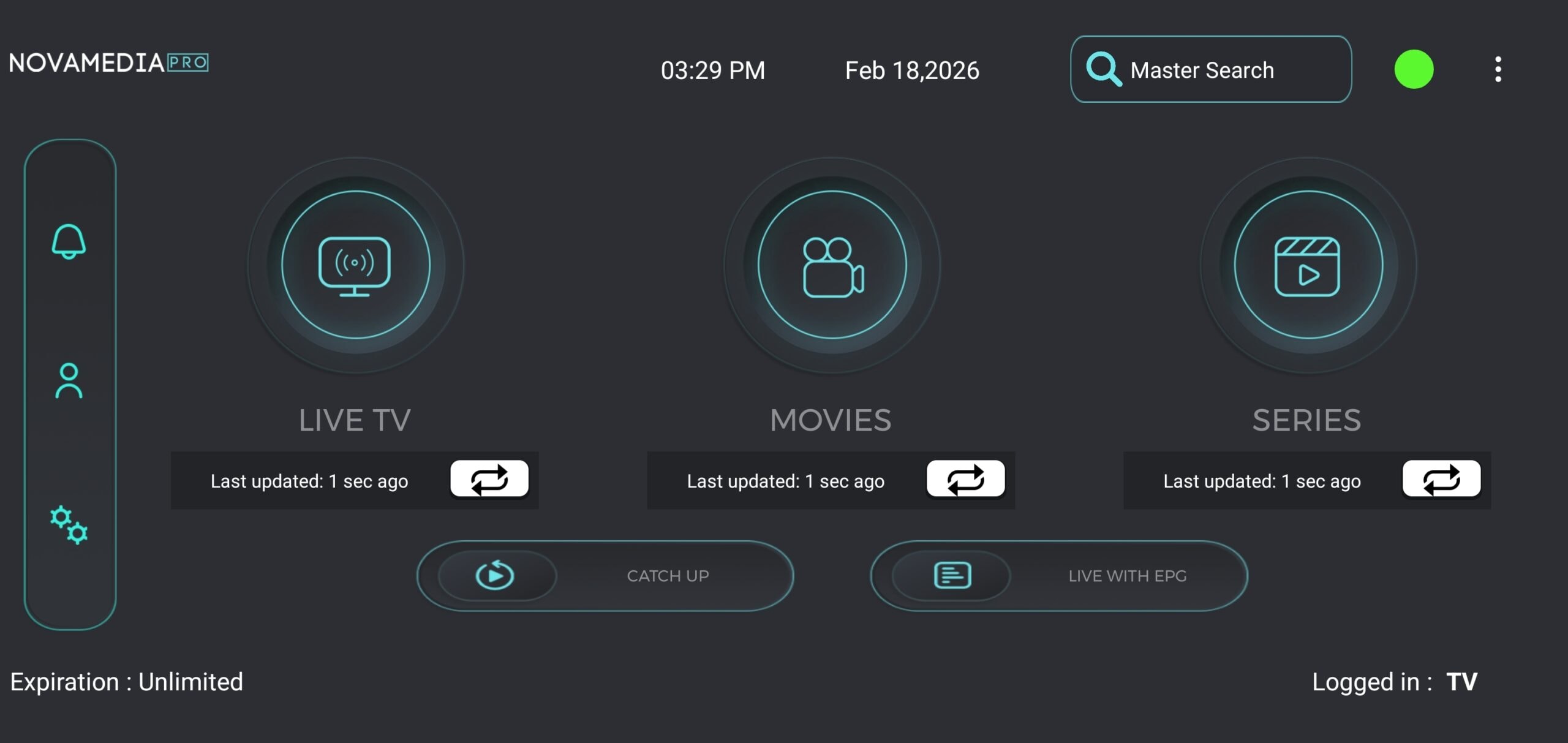
- 7Zelena tačka znači da je VPN aktivan
Na početnom ekranu aplikacije zelena tačka potvrđuje da je VPN konekcija uključena.
2. Android Smartphone
Instalacija direktno sa našeg sajta
Aplikaciju možete instalirati direktnim preuzimanjem na telefonu. Kliknite na dugme ispod ili skenirajte QR kod.
QR kod za instalaciju

3. Windows aplikacija
- 1Preuzmite Windows aplikaciju
Kliknite na dugme ispod i pokrenite instalaciju.
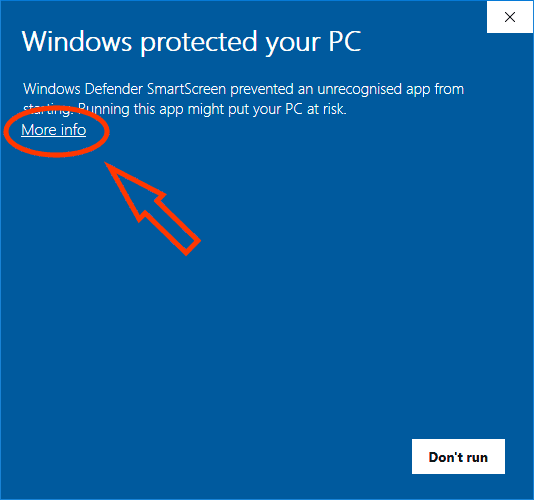
- 2Kliknite "More info"
Ako se pojavi upozorenje, prvo kliknite More info.
- 3Kliknite "Run anyway"
Zatim kliknite Run anyway da biste nastavili instalaciju.

4. MacOS
Ako MacOS blokira pokretanje aplikacije
Ukoliko posle instalacije ne možete da pokrenete aplikaciju zbog poruke tipa "fajl ne može se otvoriti jer programer ne može biti verifikovan", uradite sledeće: zatvorite obaveštenje, otvorite Finder, pronađite Supernova IPTV aplikaciju, držite command (cmd) i uradite desni klik (miš/touchpad), zatim izaberite opciju "Otvori". Time potvrđujete da je aplikacija bezbedna i MacOS će je ubuduće normalno pokretati.